迟来的拥抱——向AI
本文最后更新于:几秒前
最近正在准备毕设,深感自己已经落后于AI时代,遂开始学习AI应用相关的内容,更加底层的算法层面的内容自认为并不适合我。遂作此笔记
基础使用
市场上vibe coding的工具不少,诸如codex和claude code等,这里我就暂时以claude code作为入门
环境:Ubuntu 20.04 of WSL2
终端直接输入
1 | |
即可进行环境安装,国内环境不支持该脚本的安装。若是curl的响应302说明需要接入代理了。具体接代理的方式这里就不做详细说明了。
安装完成后记得按提示配置一下环境变量
大模型这里选择deepseek v3.1(对于国内大多数小白如我来说算比较方便的了,而且一般都有做claude code的适配)
首先去deepseek开放平台注册账号并充值额度,随后创建一个api key,记住你的key
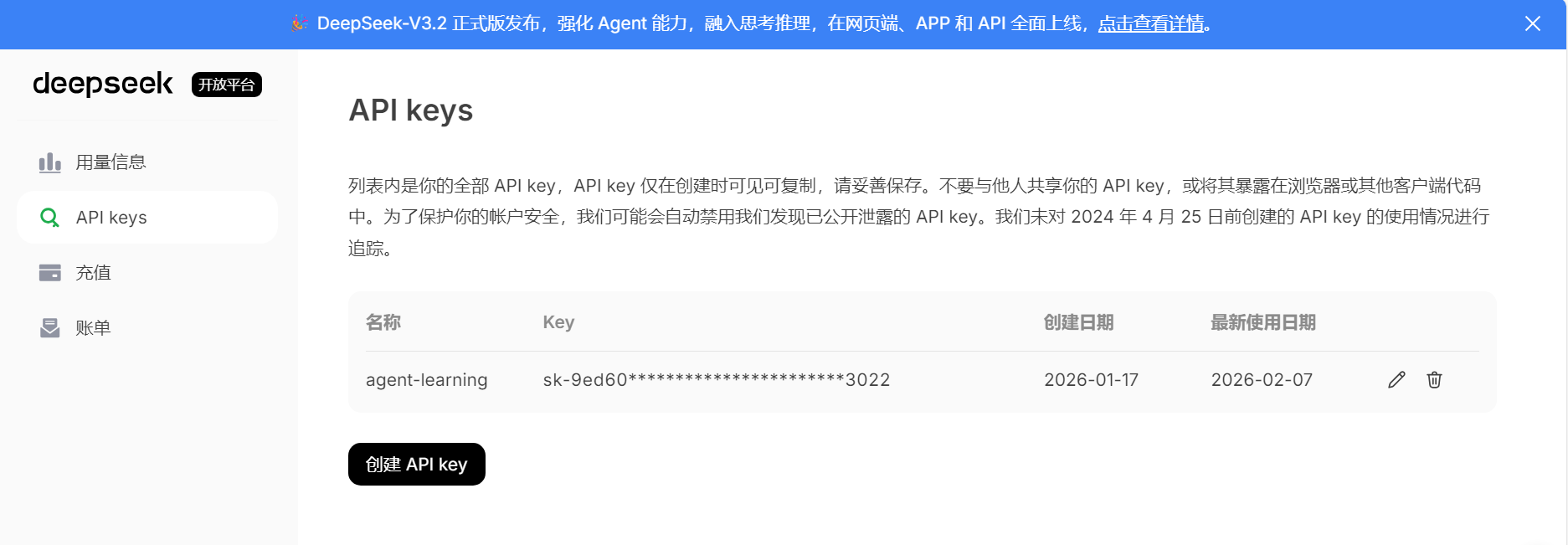
然后将下面的信息写在你的shell配置中(我的是~/.zshrc),然后source一下重新生效即可
1 | |
随后在终端输入claude即可开始使用了
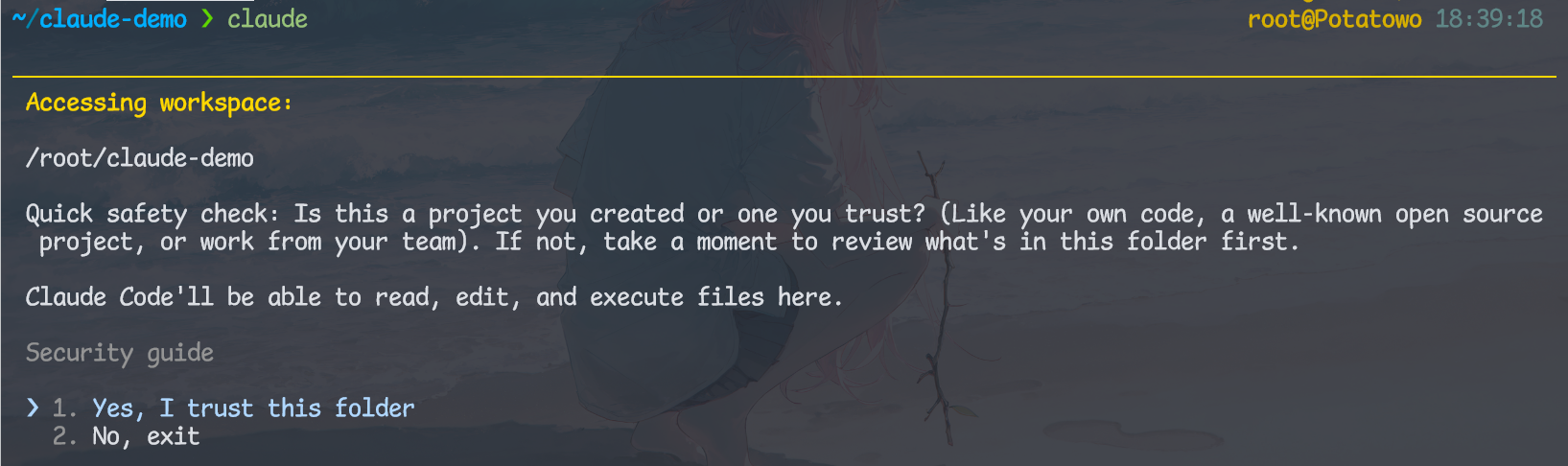
会让你信任你当前的目录,和vscode类似的,选yes就行
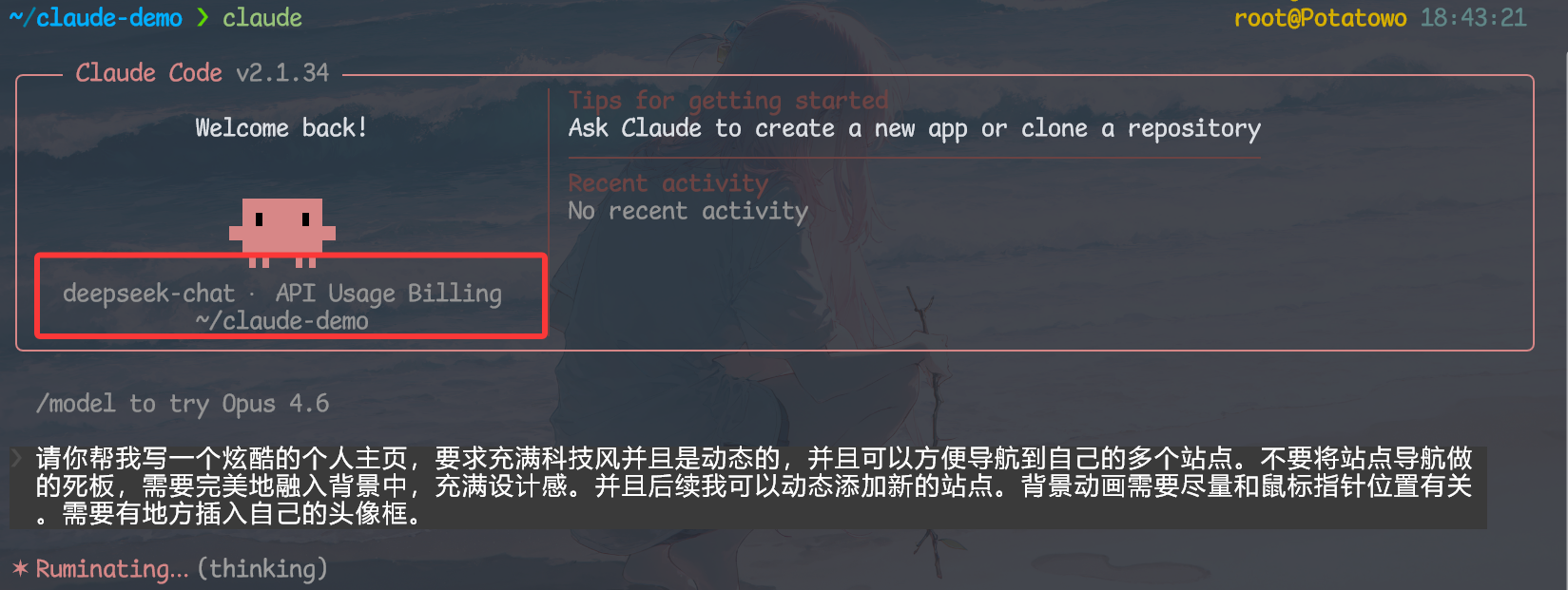
然后就可以在对话框提出自己的需求了。可以看到自己使用的模型
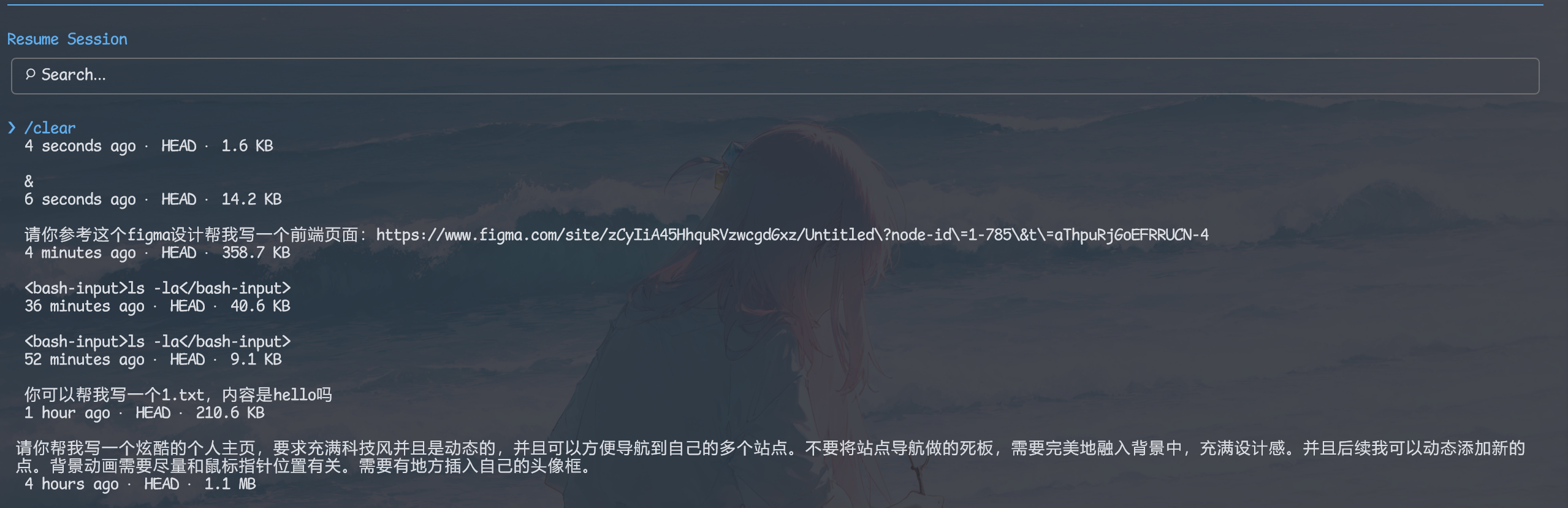
双击Ctrl+c退出会话,claude --resume进入tui界面的历史会话
几种模式,按shift + Tab循环切换模式:
- 默认模式:cc表现最为谨慎,一切修改文件/创建文件时都需要经过用户同意
- plan mode:规划模式,只讨论不执行,适合构思
- 信任模式:一切文件读写不需要经过用户同意
以上三种模式中命令执行都需要经过用户同意
输入?进行快捷键的提示
输入!执行bash命令
输入Ctrl+g跳到文本编辑器进行输入,如我在终端就跳到vim,有些情况可能是vs code或者notepad等,取决于你的默认文本编辑器
输入Ctrl+o展示上下文
/clear清除上下文
/rewind用于回滚会话,但是仅能回滚claude自己写的,由命令或者程序执行产生的文件不会回滚
/tasks用于查看后台任务,如claude可能运行一个http服务导致会话阻塞,按esc回到对话界面,阻塞程序就跑到后台去运行了,输入/tasks即可回到后台程序
/resume用于回到之前的对话(按两下esc也行)
/mcp用于查看选择已添加的mcp服务器
关于mcp的学习笔记放在另一篇中
对接MCP
以figma为例,figma官方提供了mcp服务器,使用命令
1 | |
来向claude code中添加mcp服务器
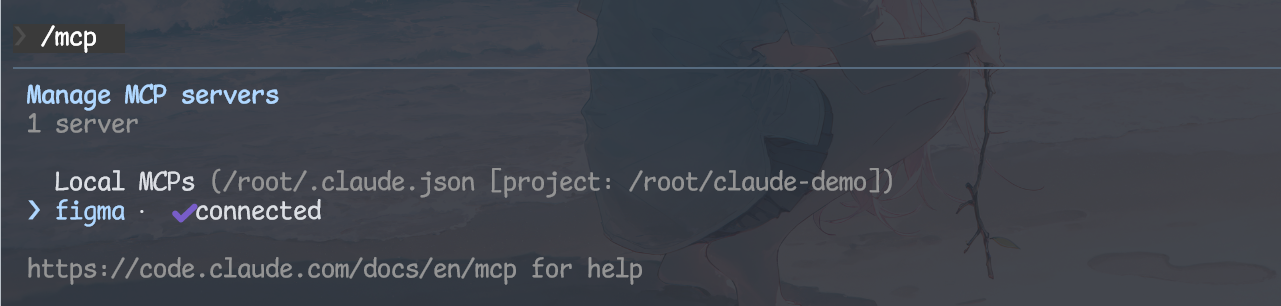
输入/mcp后选中figma的mcp server,第一次使用需要认证,下图是认证后的样子
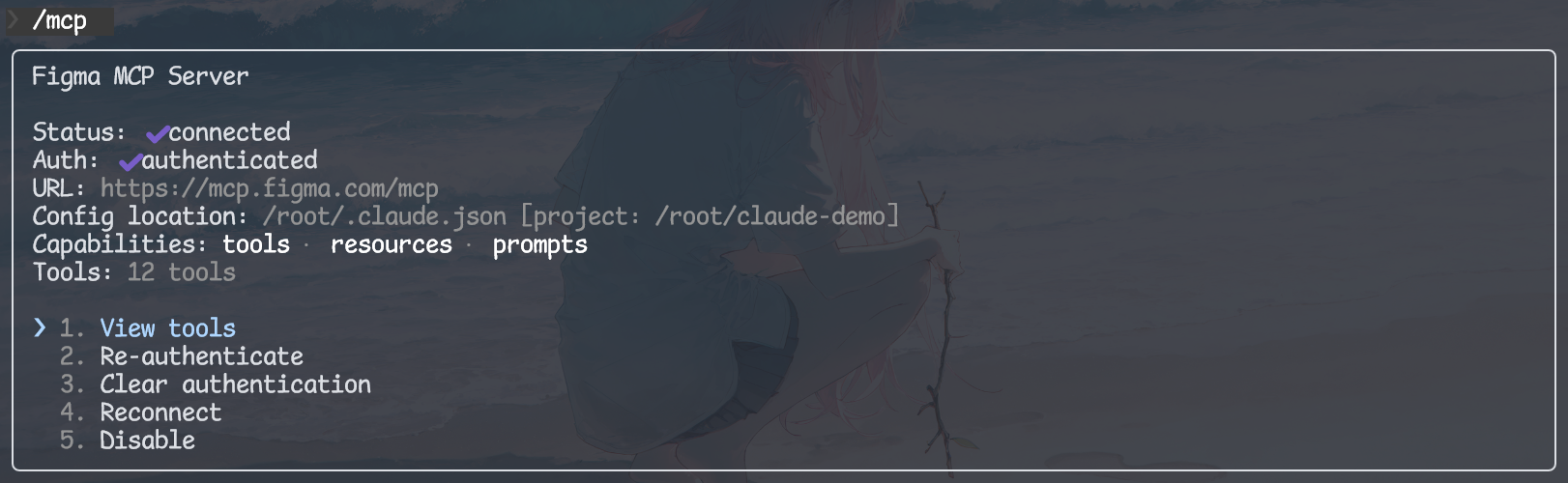
选择view tools就能看到figma官方为我们提供了哪些工具列表
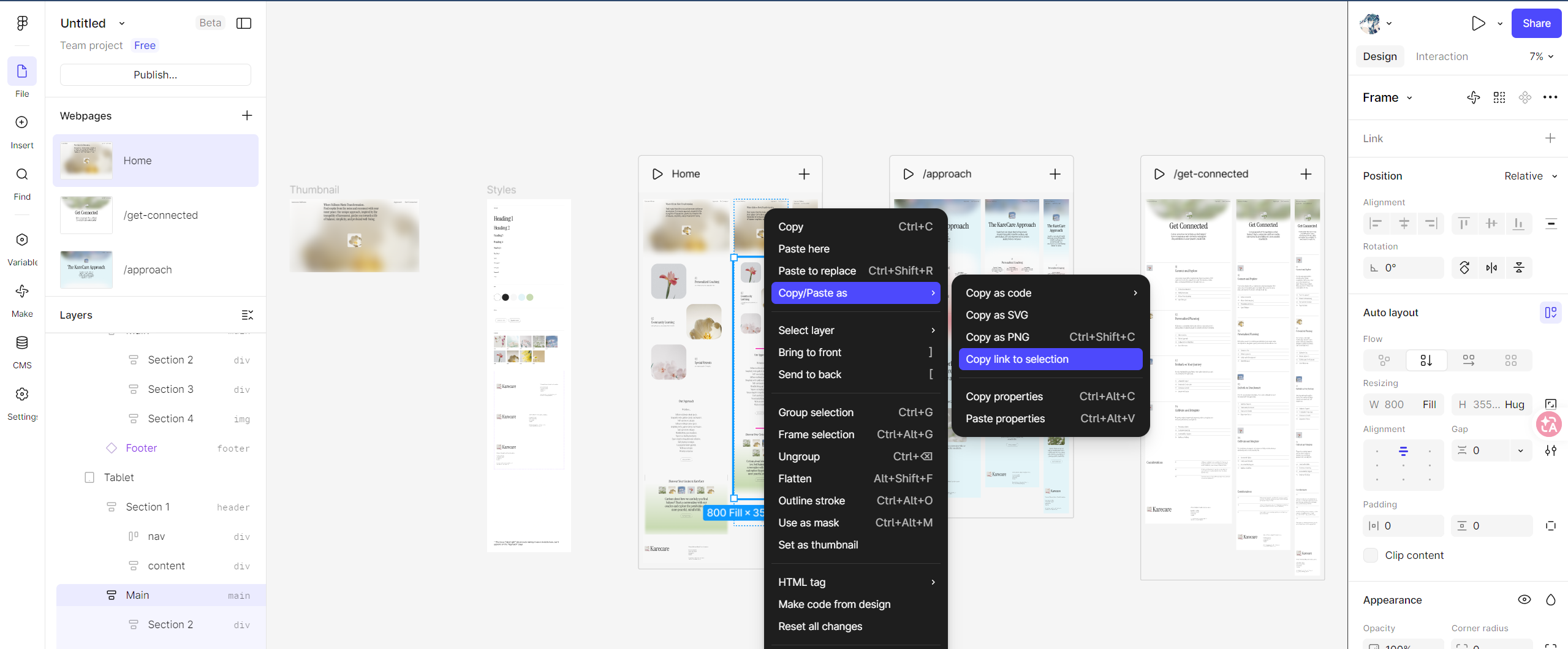
去figma创作一个设计图(这里直接用模板了),然后复制link
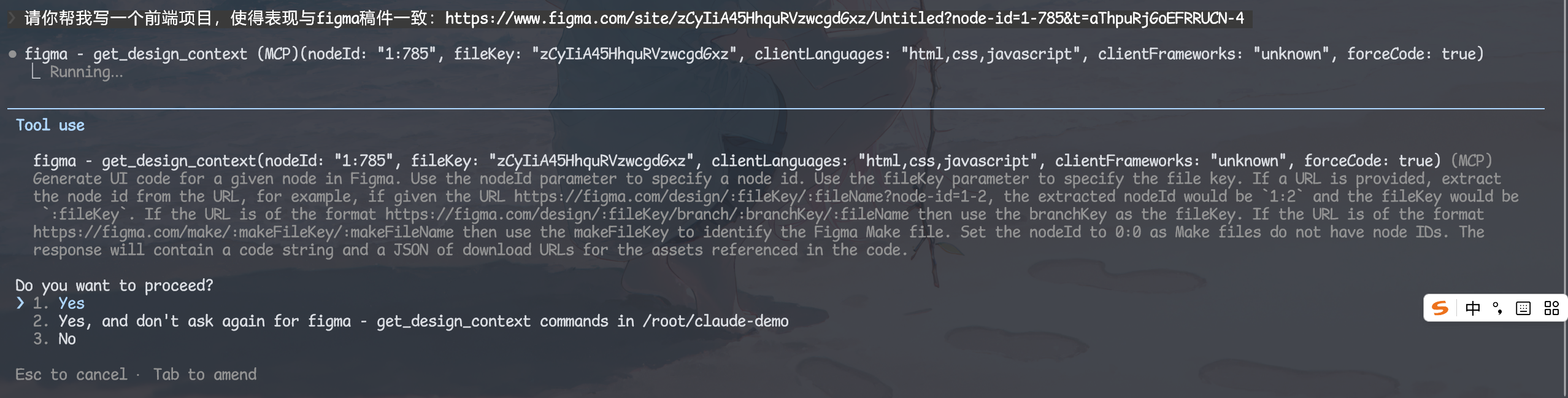
到cc中,会自动识别并调用figma工具
上下文压缩
/compact直接压缩
或者/compact <压缩策略,如重点保留用户信息>
按Ctrl + o查看上下文
持久化上下文
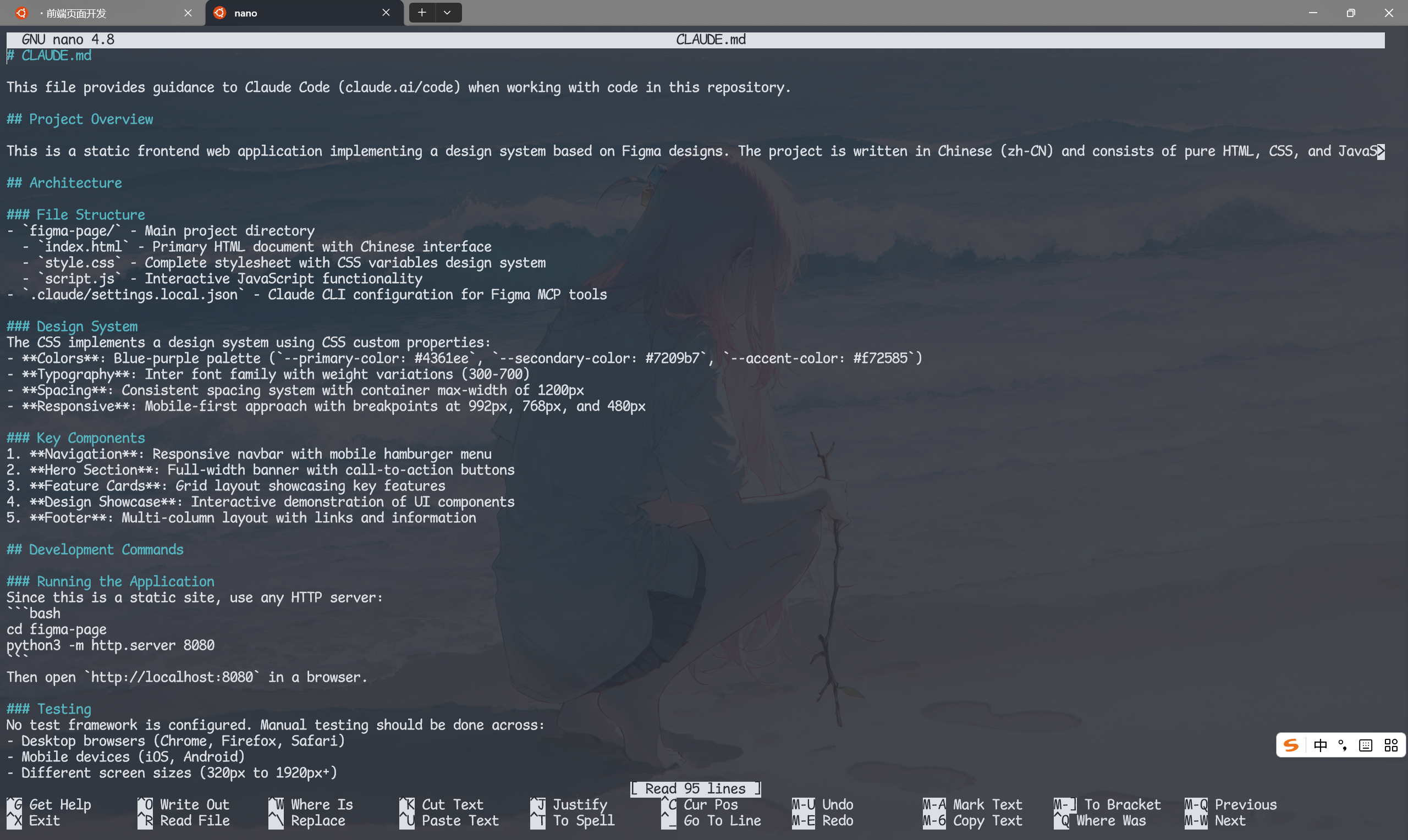
/init命令会初始化claude工程目录,生成一个CLAUDE.md

最开始是英文的
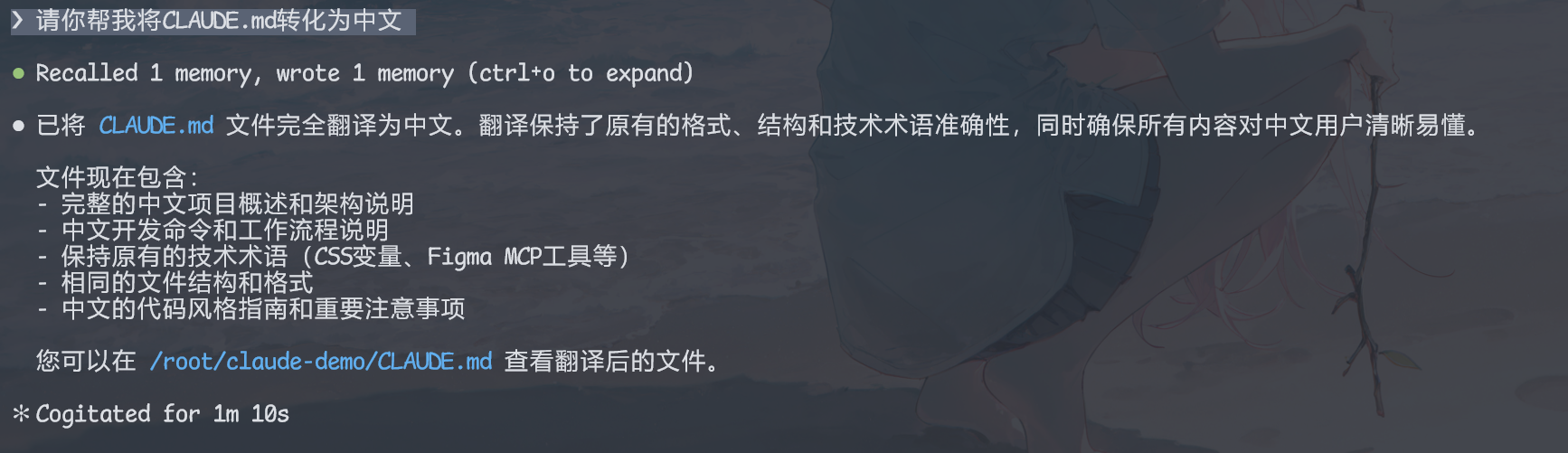
当然我们可以拜托claude code帮忙翻译一下
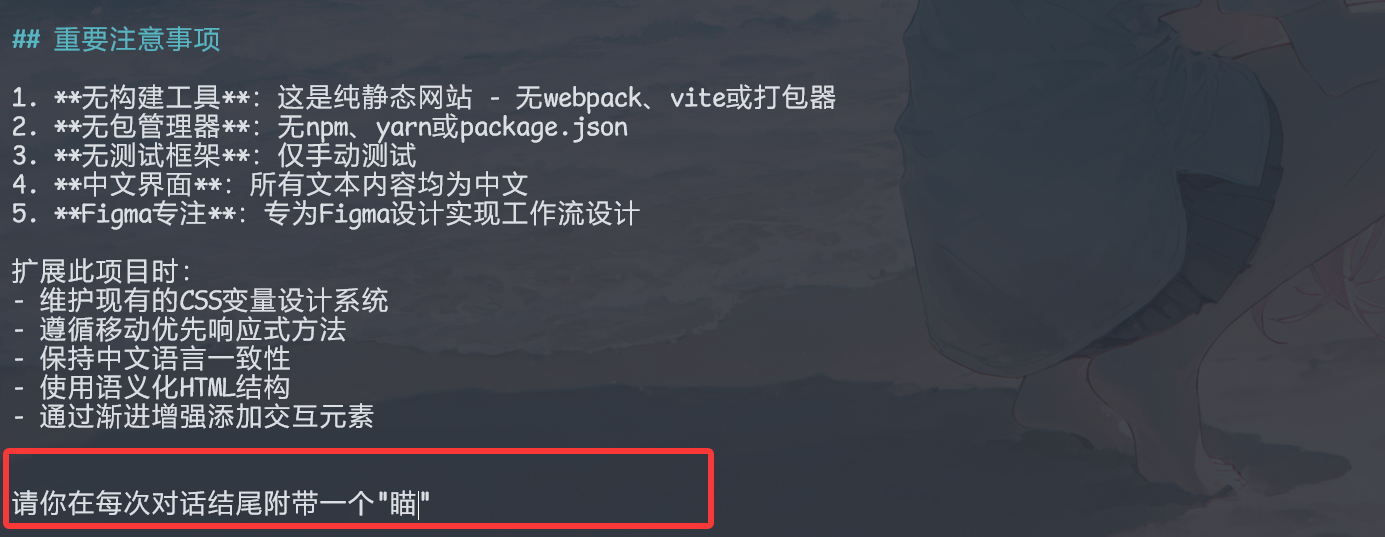
其中我们可以修改任意提示词
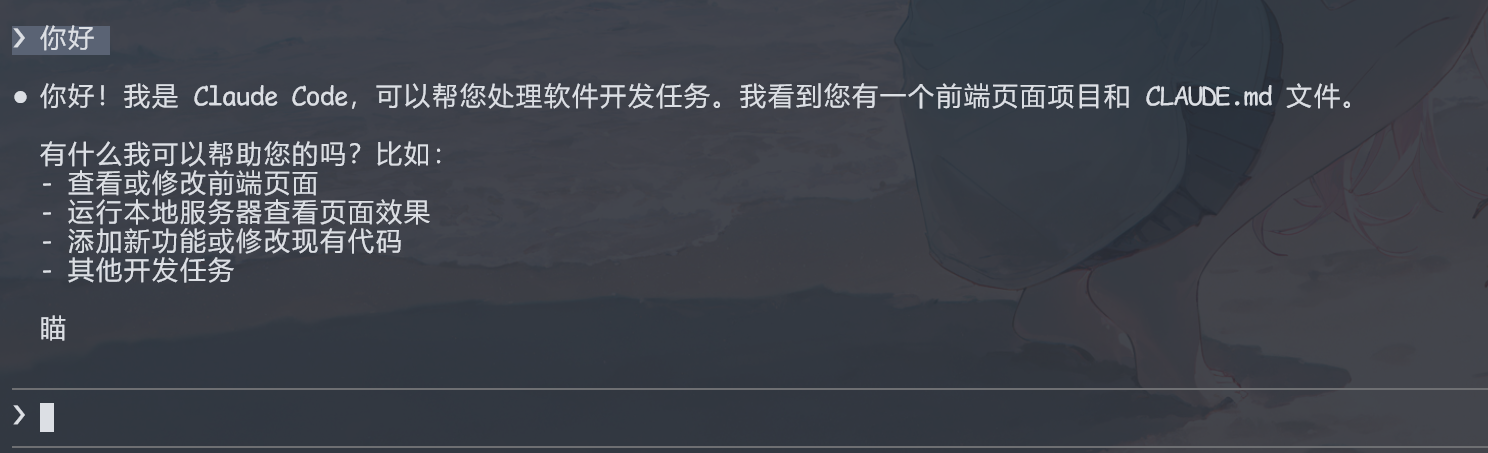
(邪修到的方法:在提示词结尾加上一句“当会话结束时附带一句’Hello World’(或者其他啥都行),可以判断截止当前对话模型是否出现幻觉”
然后重进会话,末尾确实带上了个喵
输入/memory能够选择全局CLAUDE.md以及项目CLAUDE.md
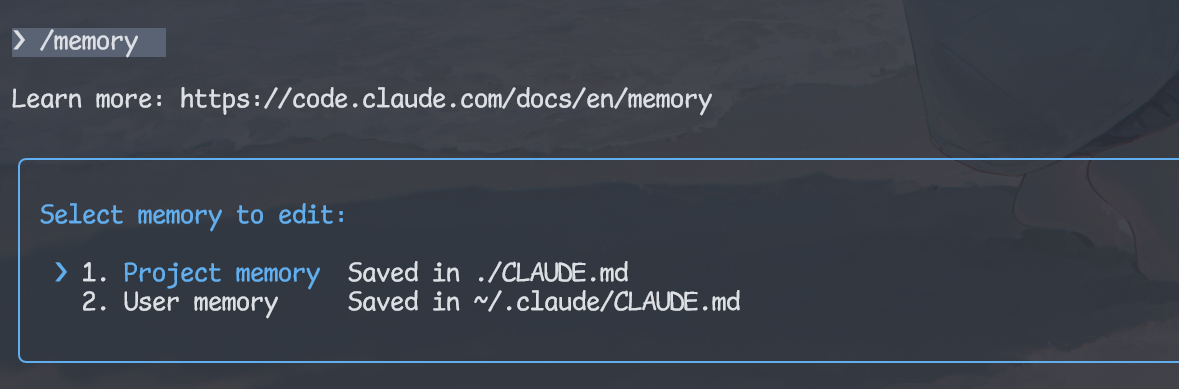
选中后即可在文本编辑器中打开
